




Google Meetに入れない!ITが苦手なママでも30秒でつながる最短チェックリスト



「先生、もう待ってるよ!早くしてよ!」
授業開始の5分前、お子さんの焦った声と、真っ白なまま動かないパソコン画面。何度もリンクをクリックしているのに「会議に参加できません」という無情なメッセージ……。
今、この記事をスマホで読みながら、血の気が引くような思いをされているのではないでしょうか。
先生を待たせている申し訳なさと、どうしていいか分からないパニックで、お子さんを責めてしまいそうになっているかもしれません。
でも、安心してください。お母さんのITスキルのせいでも、パソコンが壊れているせいでもありません。実はGoogle Meetに入れない原因のほとんどは、Googleの「ちょっとしたお節介」による設定の競合なんです。
この記事では、難しい用語は一切使わず、今この瞬間のピンチを30秒で切り抜ける「魔法の解決策」をお伝えします。深呼吸して、まずは次の手順を試してみてください。
Contents
「なぜ入れないの?」原因の8割はGoogleアカウントの「重複ログイン」でした
「さっきまで使えていたのに」「ログインしているはずなのに」……。
そんな状況でトラブルが起きる場合は、パソコンの中で「学校用のアカウント」と「お家のアカウント」で重複している可能性が考えられます。
特にお子さんが学校から配布されたGIGAスクール端末や、学校用のアカウント(Google Workspace)を使っている場合、Googleはセキュリティを守ろうとして、塾や家庭教師のURLを「関係ない人のリンク」と判断してブロックしてしまうことがあります。
つまり、学校用のアカウントと家庭用のアカウントが、一つのブラウザ内で競合状態にある/span>ことが、ログインできない根本的な原因なのです。この「重複ログイン」を一つずつ解きほぐそうとすると、15分以上の時間がかかってしまいます。
そこで、この重複を一時的に回避し、接続を可能にするのが、次にご紹介する解決策です。
【30秒で安心】あれこれ悩む前に「シークレットモード」を試して!
今、最も早く授業に参加する方法は、設定画面をいじることではありません。「シークレットモード」という、今あるログイン情報をすべて無視して真っさらな状態で繋ぐ機能を使うことです。
シークレットモードを使えば、アカウントの重複ログインという壁を飛び越えて、直接Meetの入り口に立つことができます。
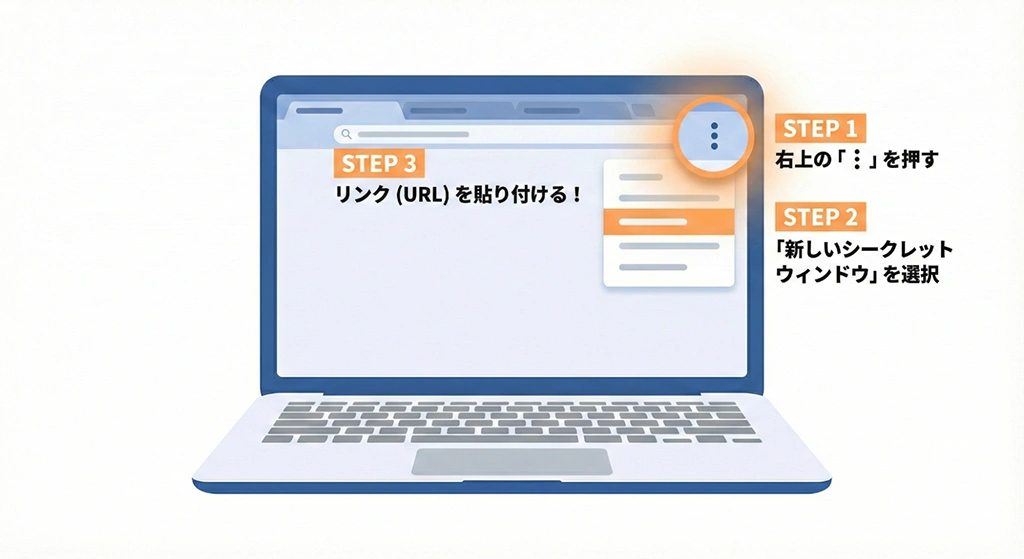
30秒で終わる操作手順
- ブラウザ(Chrome)の右上にある、縦に3つ並んだ点「︙」をクリックします。
- 「新しいシークレット ウィンドウ」を選択します。(真っ黒な画面が開きます)
- その真っ黒な画面の検索バーに、授業用のURLを直接貼り付けてエンターキーを押します。
これだけで、先ほどまでのエラーが嘘のように、参加画面が表示されるはずです。
✍️ 専門家の経験からの一言アドバイス
画面が真っ白で動かない時は、キーボードの「F5」キーを一度だけ押してください。
なぜなら、インターネットの接続が一瞬不安定になっただけで、画面の読み込みが止まっている場合が多いからです。色々な設定を変える前に、まずは「画面の更新(F5)」を試す。これだけで解決するケースが、実は現場では非常に多いのです。
それでもダメな時の「トリアージ」チェックリスト(優先順位順)
もしシークレットモードでも解決しない場合は、以下の3点を上から順に確認してください。可能性が高い順(トリアージ形式)に並べています。
| 優先順位 | 確認する場所 | 解決方法 |
|---|---|---|
| 1位 | 画面の「鍵アイコン」 | アドレスバーの左にある鍵マークを押し、カメラとマイクを「許可」にする。 |
| 2位 | 参加ボタンの文字 | 「参加をリクエスト」と出ている場合、先生が承認するまでそのまま30秒待つ。 |
| 3位 | URLの末尾 | リンクが途中で切れていないか確認。最後の一文字まで正しくコピーする。 |
もう焦らない!オンライン授業をスムーズに始めるための「5分前ルーティン」
トラブルは無事に解決できましたか?
接続トラブルは、機械の問題であってお母さんのせいではありません。しかし、直前のパニックは、お子さんの学習意欲を削ぐ原因にもなってしまいます。 毎回落ち着いて授業を始めるために、次の『5分前ルーティン』を提案します。
- 5分前ログインの習慣: 授業の5分前に一度リンクをクリックしてみる。「もし繋がらなくても、解決策(シークレットモード)があるから大丈夫」と、親子で余裕を持つための時間にします。
- ログイン確認を「バトンタッチ」の合図に: 画面が映ったら「つながったね」と確認し、あとは先生にお任せしましょう。
事前準備を「親の義務」ではなく「お子さんがスムーズに学習を始めるための合図」と捉えることで、万が一トラブルが起きても「まだ5分あるから大丈夫」と親子で落ち着いて対処できるようになります。
学習環境の「困った」は、WAMにお任せください
Google Meetに入れない時は、「シークレットモード」が魔法の杖になります。
アカウントの重複ログインや、複雑なブラウザの設定に悩まされる必要はありません。
オンライン家庭教師WAMでは、こうしたIT周りの不安もまるごとサポートしています。
「設定が難しそうでオンライン授業を迷っている」「いつも接続で手間取ってしまう」という方もご安心ください。専任のプランナーが、お子さんの学習環境づくりから丁寧に伴走いたします。
もし、お子さんの学習環境や受験でお悩みでしたら、ぜひ一度オンライン家庭教師WAMの無料相談へお越しください。トラブルのない、最高の学習体験を一緒に作っていきましょう。
参考文献リスト