



Google Meetが重い!オンライン授業を止めないための、保護者向け「速効」改善3分ガイド
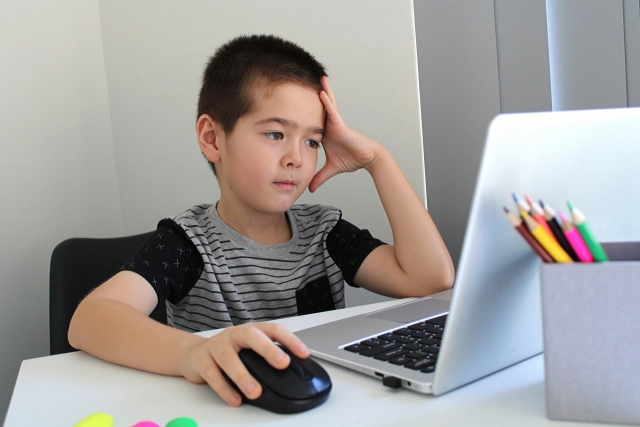


「先生の声が聞こえない!」「画面が固まって動かないよ!」
せっかくのオンライン授業の真っ最中、お子様のそんな悲鳴が聞こえてきたら、隣で見守るお母様・お父様も気が気ではありませんよね。
「せっかくやる気になっていたのに」「高い月謝を払っている授業時間が無駄になってしまう……」と焦るお気持ち、本当によく分かります。しかし、どうかパニックにならないでください。Google Meetが重い原因の多くは、高価なパソコンへの買い替えや、ネット回線の契約変更をしなくても、今すぐその場で行える「3つの操作」だけで解決できます。
この記事では、IT用語を一切使わず、最短3分でお子様の笑顔とスムーズな授業を取り戻すための「緊急回避ガイド」をお届けします。
Contents
「画面が固まった!」その時、Wi-Fiよりも先に確認すべきこと
授業中に映像がカクついたり、音声が途切れたりすると、真っ先に「Wi-Fi(インターネット)の調子が悪いのかしら?」とルーターを再起動しようとする方がいらっしゃいます。
しかし、授業中のルーター再起動は、実は最も避けるべき行動です。 一度ネットを切断してしまうと、復旧までに5分以上の時間がかかり、貴重な授業時間の10分の1が無駄になってしまうからです。
実は、Google Meetが重くなる最大の原因は、通信速度そのものよりも、「お子様のパソコンが頑張りすぎて、疲れ切っていること(CPU負荷が高い状態)」にあります。特に「背景をぼかす」などの機能は、パソコンに多大な負担をかけます。まずはネット回線を疑う前に、パソコンの「無駄な頑張り」を止めてあげることが、解決への最短ルートなのです。
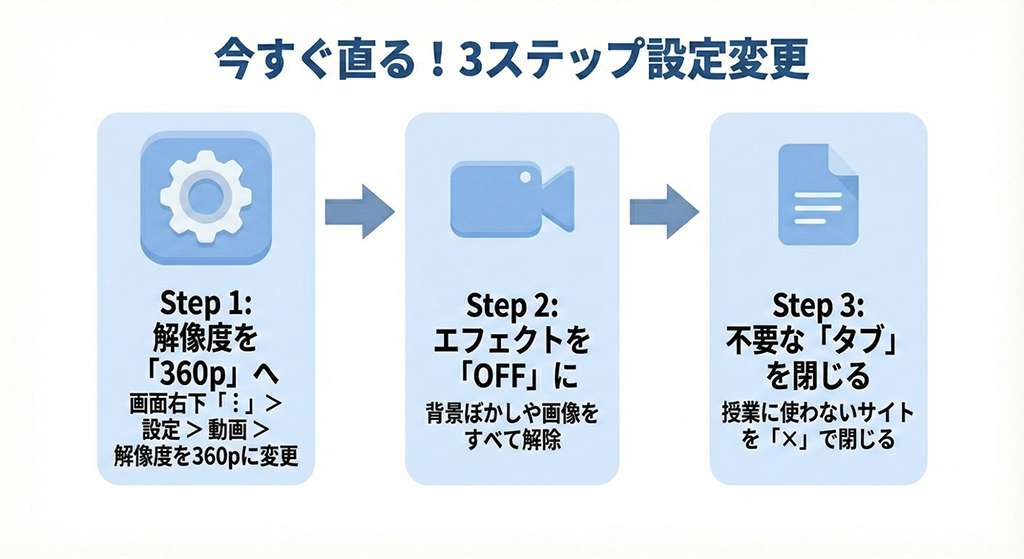
【速効】動作を劇的に軽くする「魔法の3ステップ」
ITが苦手な保護者様でも大丈夫です。Google Meetの画面上にある「設定」から、以下の3つを操作するだけで、映像の見やすさと動作の軽さが劇的に改善します。
1. 「解像度」を360p(標準)に変更する
Google Meetは、初期設定では「高画質(自動)」になっていますが、これを「360p(標準)」に変更してください。
画質を少し下げるだけで、パソコンへの負担と通信量は半分近くに減ります。 先生の表情や板書を確認するには、360pで十分すぎるほど綺麗に映ります。
2. 「ビジュアルエフェクト」をオフにする
自分の部屋を隠すための「背景ぼかし」や「キャラクター画像」は、パソコンのパワーを激しく消耗させます。
映像が重いと感じた際、ビジュアルエフェクトをオフにする設定変更だけで、古いパソコンでも驚くほど動作が軽くなるケースがほとんどです。
3. 使っていないブラウザの「タブ」をすべて閉じる
授業中に、別のタブでYouTubeやゲーム、あるいは大量のニュースサイトが開かれていませんか?
Google Chromeのタブは、開いているだけでパソコンのメモリ(作業スペース)を占領します。ブラウザの余計なタブを整理するだけで、 Google Meetにパソコンのパワーを集中させることができます。
✍️ 専門家の経験からの一言アドバイス
トラブルが起きたら、まず「解像度の変更」を。これが最も効果が高い特効薬です。
なぜなら、多くのご家庭ではPCスペックに対して画質が高すぎる設定になっており、それが原因でPCが熱を持ってフリーズしているからです。「標準画質(360p)」への変更は、先生との会話を止めずに数秒で完了できます。この知見が、お母様の焦りを自信に変える助けになれば幸いです。
二度と止まらないために!保護者ができる「授業前の準備」
「今日は大丈夫かな?」と毎回の授業でハラハラしないために、物理的な環境も少しだけ見直してみましょう。
- ルーターと同じ部屋で授業を受ける: Wi-Fiの電波は壁やドア一枚で劇的に弱くなります。
- PCの充電コードを繋ぎっぱなしにする: バッテリー駆動だと、パソコンが勝手に「節電モード」になり、動作が遅くなる(処理能力が落ちる)ことがあります。
- 5GHz帯のWi-Fiを利用する: Wi-Fiの設定で、名前に「-A」や「-5G」とついている接続先を選ぶと、電子レンジなどの家電の干渉を受けにくくなり、安定します。
| 特徴 | 2.4GHz(-G) | 5GHz(-A / -5G) | オンライン授業への適性 |
|---|---|---|---|
| 速度 | 普通 | 速い | 5GHzの方が安定しやすい |
| 壁などの障害物 | 強い(隣の部屋でも届く) | 弱い(同じ部屋が理想) | 同じ部屋なら5GHz一択 |
| 家電との干渉 | 電子レンジ等で途切れる | 干渉を受けにくい | 5GHzは授業を邪魔されない |
【Q&A】WAMの先生が教える、オンライン授業の「困った!」解決策
Q. やっぱり高いパソコンに買い替えないとダメでしょうか?
A. いいえ、そんなことはありません。今回ご紹介した「解像度を360pにする」設定さえ守れば、5年前の一般的なパソコンでも十分に授業は受けられます。まずは機材を買う前に、設定の最適化を試してみてください。
Q. ネットの速度がどれくらいあれば安心ですか?
A. Google公式の基準では、標準画質(360p)なら「1.8Mbps」程度の速度があればスムーズに動きます。一般的な光回線であれば十分すぎる数値です。もし「もっと遅いかも?」と不安な場合は、スマートフォンのテザリング機能を予備として用意しておくのも一つの手です。
まとめ:機材トラブルを「親子の絆」に変えるために
お子様の画面が止まってしまったとき、お母様がサッと設定を変更して「もう大丈夫だよ、頑張っておいで」と背中を押してあげられたら。それは、お子様にとって何よりの安心感に繋がります。
機材のトラブルは、決して保護者様のせいではありません。しかし、ちょっとした設定の知恵を持つだけで、オンライン学習はもっと快適で、楽しいものに変わります。
一度この設定さえ覚えれば、もう機材トラブルを怖がる必要はありません。「設定をやってみたけれど、まだ不安がある」「一度、プロに通信環境を見てほしい」という方は、ぜひオンライン家庭教師WAMにご相談ください。
オンライン家庭教師WAMでは、学習指導だけでなく、教育プランナーが塾生一人ひとりの通信環境を把握し、個別の設定からトラブル対応までサポートします。 私たちは、お子様が最高の環境で学べるよう、保護者様と一緒に歩ませていただきます。
お子様のPC環境に合わせた『通信チェック』も無料体験で実施中! 安心して授業を始められる環境を、私たちと一緒に作りましょう。
参考文献リスト
- 画質と音質の改善 – Google Meet ヘルプ
- Meet の会議とライブ配信用にネットワークを準備する – Google Workspace 管理者ヘルプ
- Google Meet で背景とエフェクトを変更する – Google Meet ヘルプ